په زړه پوری خبر

تاسو يې منئ او که يې نه منئ، مګر د چین په یو ښار کې د یو ژوبڼ مسولینو یوه ښارو مرغۍ جزايي او زندان ته اچولی ده. دغه حیرانونکې پېېښه د چین د وهان ښار د “ جیوفینګ فاریسټ” په یو ژوبڼ کې له هغې ښارو سره شوې ده،

چې ژوبڼ ته راتلوونکو سیلانیانو ته يې د ښه راغلاست ویلو دنده درلوده.

د ژوبن کارکونکي وايي دا ځل ښارو  ميلمنو او سیلانيانو ته د ښه راغلاست پر ځای بد رد ويلي دي، چې له امله يې دوی یادې ښارو ته سزا ورکړې ده او له خپلو ملګرو  يې لرې په یو پنجره کې اچولې ده.

دغه ښارو اوس مهال زنداني ده او له خپلو نورو ملګرو مرغيو يې په دې موخه لرې کړې ده، چې هسې نه نورو ته هم بد الفاظ وښايي.

د ژوبڼ یو تنه مسول ویلي دي، ښارو ته په بدو خبرو کې د یادولو لوی لاس د راتلونکو سیلانیانو هم وو. په وینا يې هغوی به ښارو ته بدې خبرې کولې او دې به هم ترېنه یادولې.

هغه ویلي، دغې ښارو  کې یو کمال دا و چې د تېزو خبرو کولو او د ژر یادولو وړتیا يې ډېره لرله همدا لامل و، چې د خلکو ویلې خبرې به يې ډېر ژر یادولې او بیا به يې کولې.

دوی وايي تر هغې چې د نوموړې ښاورو اخلاق سم شوي نه وي بندۍ به وي.

بايد وويل شي ښارو او توتي یوازینۍ مرغۍ دي، چې د ساتلو او پلالو وروسته د خلکو له خوا ورته یادې شوې خبرې بېرته کوي.

زموږ د هېواد په اکثره کلیو او بانډو کې کلیوال ځوانان او خلک د ښارو او توتیانو د ساتلو او روزلو شوق کوي.

کله چې په کومه ونه کې ښارو بچې وزیږوي نو بیا يې خلک راخلي او له ډېرې خوارې او پالنې وروسته يې په خبرو کولو راولي.

دکمپیوتر تعریف


کمپیوترتاریخچه کمپیوتر:

از سالهای قبل آلات مختلفی جهت سهولت آوردن به کارات یومیه توسط انسانها استفاده میگردید که انواع مختلف آن بیشتر برای حساب نمودن بکار برده میشد. اما از آغاز قرن نزدهم میلادی بدین طرف انکشافات بیشتر در عرصه ایجاد ماشین آلات صورت گرفته که کمپیوتراولاً با ایجاد ماشین حساب آغاز و بعداً بشکل پیشرفته امروزی آن تغییر شکل یافته است


تعریف کمپیوتر:

کمپیوتر از کلمه  Compute  به معنی تیز یا سریع گرفته شده و دستگاه کمپیوترتوسط برق فعال گردیده و کار های دماغی را بزودی انجام میدهد بنأً کمپیوتر را چنین تعریف کرده میتوانیم که کمپیوتر یک ماشین الکترونیکی بوده که در کار های دماغی سرعت میبخشد.


علم کمپیوتر:

علم کمپیوتر از دو بخش تشکیل گردیده که بنامهای Hardware , Software   یاد میگردد.

1) Hardware   سخت افزار: عبارت از اجسام فزیکی کمپیوتر بوده که قابلیت لمس و انتقال از یکجا به جای دیگررا دارا میباشد. مانند: Keyboard, Mouse, Monitor, CPU   وغیره.

2) Software   نزم افزار: عبارت از پروگرامهای کمپیوتر بوده که قابلیت لمس و انتقال توسط دست از یکجا به جای دیگررا دارا نمیباشد ،  ولی توسط آن عملیه های مختلف را انجام داده میتوانیم.


اجزای کمپیوتر:

کمپیوتر از دو جز تشکیل گردیده که بنامهای Input Device, Output Device  یاد میگردد.

1) Input Device   اجزای داخل شونده:  این اجزا عبارت از آلاتی اند که توسط آنها میتوانیم معلومات مورد ضرورت را داخل کمپیوتر نمائیم. مثلاً : Keyboard, Mouse, Scanner, Camera  وغیره.

2) Output Device   اجزای بیرون کننده: این اجزا عبارت از آلاتی اند که توسط آنها میتوانیم معلومات داخل شده را دوباره بدست آوریم. مثلاً : Monitor, Printer, Speaker, Projector  وغیره.


کنسول مدیریت مایکروسافت

ایجاد یک کنسول مدیریت

مایکروسافت (MMC)

روی START و سپس RUN کلیک کنید. را تایپ کنید MMC.

کنسول های بسیاری به عنوان مورد نیاز است می تواند ایجاد شود، که شامل ابزار مورد نیاز برای طیف وسیعی از وظایف است. این کنسول است. می توان آن را برای نشان دادن ابزار مدیر نیاز برای یک کار خاص طراحی شده است. با کلیک بر روی دکمه فایل برای اضافه کردن ابزار است.

را انتخاب کنید برای اضافه کردن / حذف یک ضربه محکم و ناگهانی در.

در حال حاضر این کنسول هیچ ضربه محکم و ناگهانی، قابل فهم است. روی Add کلیک کنید.

برجسته انتخاب ...

... و کلیک کنید اضافه کردن.

این امکان وجود دارد را به یک کنسول واحد که می تواند بسیاری از کامپیوترها را مدیریت. این می تواند یک مدیر تلاش زیادی در طول زمان را نجات دهد.

بیشترین MMC را می توان با کامپیوتر های دیگر از دستگاه های محلی استفاده می شود. را انتخاب کرده و روی پایان کلیک کنید.

بیشتر SNAP-in ها را می توان به کنسول اضافه شده است ..

زمانی که مورد نیاز ضربه محکم و ناگهانی-in ها اضافه شده اند روی OK کلیک کنید.

در نهایت، صرفه جویی در کنسول به تازگی ایجاد شده با نام معنی دار است.

توجه داشته باشید که پسوند فایل برای فایل MMC.

قبل از اینکه کنسول جدید به کار گرفته شده است، برخی از گزینه ها باید مورد بررسی قرار گیرد.

کسی می تواند به کنسول جدید، استفاده کند، اما ممکن است نیاز به حفاظت از سوء استفاده و یا تغییر. چهار حالت از بهره برداری برای یک کنسول به کمک این کنترل وجود دارد:

  1. حالت نویسنده: کمک های مالی کاربران هر مجوز از جمله اضافه کردن و یا حذف کردن ضربه محکم و ناگهانی، قابل فهم است.
  2. حالت کاربر - دسترسی کامل به: کمک های مالی کاربران هر مجوز به جز اضافه کردن یا حذف کردن ضربه محکم و ناگهانی، قابل فهم است.
  3. حالت کاربر - دسترسی محدود - پنجره واحد: کاربر باید کنسول آن را به عنوان استفاده کنید.
  4. حالت کاربر - دسترسی محدود - پنجره: کاربر می تواند هر ویندوز ذخیره شده را بسته نمی شود، اما می تواند ویندوز جدید برای استفاده در خود ایجاد کنید.

مدیریت از راه دور

کنسول مدیریت مایکروسافتابزار MMC نیز می تواند مورد استفاده قرار گیرد برای مدیریت ماشین های دیگر بر روی یک شبکه. شما از راه دور می توانید هر دو ویندوز 2000 و ویندوز XP حرفه ای کامپیوتر به عنوان طولانی اداره که شما یک حساب کاربری مناسب بر روی دستگاه شما در حال اداره است. شما همچنین می توانید ویندوز 2000 سرور / سرور 2003 مدیریت کامپیوتر از ویندوز XP حرفه ای با نصب فایل i386/adminpak.msi بر روی سرور ویندوز CD-ROM است.

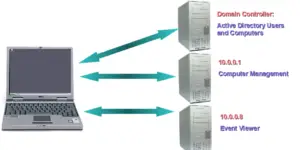
در این مثال، یک کنسول جدید ایجاد خواهد شد به اداره ماشین های جداگانه بر روی یک شبکه

به منظور مدیریت اجزای سمت سرور، شما نیاز به نصب به فایل I386/ADMINPAK.MSI بر روی ویندوز سرور 2003 CD-ROM است.

ویندوز سرور 2003 مدیریت ابزارهای پک جادوگر نصب راه اندازی شد. با کلیک بر روی بعدی ادامه خواهد داد.

ابزار مدیریت سرور هستند و پس از آن نصب شده است.

هنگامی که ابزار دولت نصب شده شما نیاز به ایجاد یک MMC جدید. بر روی شروع کلیک کنید.

سپس روی ... Run

در نوع MMC را در جعبه اجرای خط فرمان.

با کلیک بر روی OK را ادامه دهد.

یک کنسول جدید خالی است راه اندازی شد. فایل را انتخاب کنید برای شروع به افزودن چفت قابل فهم.

ابزارهای Add / Remove Snap-in را انتخاب کنید ...

با کلیک بر روی اضافه کردن ...

کاربران فعال دایرکتوری و رایانه را انتخاب کنید.

بر روی Add کلیک کنید. ضربه محکم و ناگهانی در به طور خودکار اتصال به یک کنترل کننده دامنه. NB شما باید به یک دامنه متصل شده و مجوزهای لازم به منظور انجام مدیریت اکتیو دایرکتوری است.

کاربران دایرکتوری فعال و کنسول کامپیوتر اضافه شده است. پایین مدیریت کامپیوتر چفت در را به پیدا کنید.

مدیریت کامپیوتر را انتخاب کنید.

بر روی Add کلیک کنید.

ابزار مدیریت کامپیوتر را بی درنگ شما برای که دستگاه شما مایل به اداره. یک کامپیوتر دیگر را انتخاب کنید.

مشخص و یا فهرست برای دستگاه شما می خواهید برای اداره و روی Finish کلیک کنید.

کامپیوتر ابزار مدیریت 10.0.0.1 اضافه شده است. NB شما می توانید defragmenter دیسک استفاده نیست و یا اضافه کردن و حذف سخت افزاری از راه دور با استفاده از MMC. کنسول بیننده رویداد را انتخاب کنید و روی افزودن به ادامه کلیک کنید.

مانند قبل، یکی دیگر از گزینه های کامپیوتری را انتخاب کنید و انتخاب کنید و یا مشخص کنید دستگاه شما مایل به مدیریت.

با ماشین مشخص شده است، بر روی پایان کلیک کنید.

هنگامی که شما اضافه شده است همه مربوط به ضربه محکم و ناگهانی، قابل فهم، بر روی Close کلیک کنید.

آمار OK را برای بستن اضافه کردن / حذف چفت در کادر محاوره ای.

کنسول جدید است و پس از آن نشان داده شده است. شما هم اکنون می توانید سه دستگاه مجزا از یک محل اداره.

به عنوان مثال شما می توانید مدیریت کاربران و گروه ها در کنترل کننده دامنه.

.. متوقف و شروع به خدمات در '10 .0.0.1 '

و مشاهده سیاههها رویداد در '10 .0.0.8 '

وندوزپروګرام


پروگرام ویندوز Windows   تعریف ویندوز: ویندو در لغت بمعنی کلکین بوده و در اصطلاح زبان فارسی بنام پنجره یاد شده و در اصطلاح کمپیوتر آنعده صفحاتی را که با باز نمودن هر پروگرام و یا با اجرای عملیه ها در روی پرده کمپیوتر یعنی اسکرین ظاهر میگردد بنام ویندو یاد میشود.   بخشهای ابتدائی و ضروری پروگرام ویندوز:  زمانیکه کمپیوتر را روشن نمائیم بعد از یکتعداد نوشته ها صفحه کمپیوتر باز شده که البته نظر به ضرورت بعضی از کمپیوتر ها با قید نمودن ( اضافه نمودن شفر یعنی Password ) تغییراتی را در صفحه ابتدائی وارد مینمایند تا هر کس کمپیوتر را استفاده و یا تخریب نموده نتواند. اولین صفحه که باز میگردد آنرا بنام صفحه عمومی کمپیوتر یعنی Desktop   یاد مینمایند. صفحه عمومی کمپیوتر Desktop   : باز شدن صفحه اولی کمپیوتر که با روشن نمودن آن بعد از سپری کردن یکتعداد نوشته های داخلی کمپیوتر ظاهر میگردد آنرا بنام صفحه عمومی کمپیوتر Desktop    نامیده و در بخشهای ویندوز 95 ، 97 ، 98 ، 2000  و 2002 تفاوتهای موجود بوده و بعضاًَ تغییرات را مستقیماً مشاهده نموده میتوانیم. مثلاً در ویندوز 95 ،97 ،  98   و 2000  در سیستم عمومی با ویندوز 2002  تغییر داشته و لست شروع یعنی Start Menu   بشکل یک لسته موجود بوده که در ویندوز 2002 میتوان Start Menu  را بشکل دولسته داشت. شکل اول (Desktop) Icons   معرفی صفحه عمومی کمپیوتر: Clock   Start Button   Running Program   Taskbar   Pointer   در صفحه عمومی کمپیوتر (شکل اول) اشکال مختلف عمدتاً در سمت چپ صفحه موجود بوده که هر یک آنرا بنام آیکن Icon  یعنی شکل نامیده و هر کدام آن وظیفه خاصی را به عهده دارد. در قسمت پائین صفحه ساحه را مشاهده نموده میتوانیم که بنام  Taskbar   یعنی محل کاری یاد میگردد در سمت چپ آن کلیدی با نوشته کلمه Start   در روی آن و در سمت راست ساحه با نشاندهنده ساعت و آیکن های فعال که بنام Active Icons  یاد میشود موجود میباشد. هر زمانیکه پروگرامی را باز نمائیم ساحه در بالای Taskbar   با نوشته عنوان پروگرام و نام سند باز گردیده و نشاندهنده تعداد پروگرامهای فعال روی صفحه میباشد که با کلیک نمودن بالای هر یک از آنها همان پروگرام در روی صفحه نمایان میگردد. شکل دوم (Right Click) Right Click کلیک کردن کلید سمت راست موس: در روی صفحه عمومی کمپیوتر شکل تیری موجود است که توسط موس حرکت آن کنترول میگردد و بنام Pointer   یعنی نشاندهنده یاد میگردد. توسط آن میتوانیم که عملیه های بیشتری را به سهولت و سرعت انجام دهیم. اگر کلید سمت راست موس را حال آنکه   Pointer   در روی صفحه عمومی کمپیوتر بوده و در بالای آیکن ها نباشد فشار دهیم  لستی باز میشود (شکل دوم) که بیشتر جهت ترتیب نمودن آیکن های روی صفحه استفاده میگردد و نیز جهت تغییر دادن بخشهای روی صفحه Desktop   بکار میرود. لستی که باز میشود دارای عملیه های ذیل میباشد: Arrange Icons By, Refresh, New Folders and Short cuts, Properties Properties ملکیت: با این بخش ملکیت صفحه عمومی کمپیوتر را تغییر داده میتوانیم . البته زمانیکه بالای صفحه عمومی کمپیوتر توسط کلید سمت راست موس کلیک کنیم لستی باز میشود. در لست آخرین عملیه آن بنام Properties   یعنی ملکیت بوده که با انتخاب و فشار دادن کلید سمت چپ موس ویندو و یا صفحه آن باز شده و بنام  Display Properties   یاد گردیده  و دارای یکتعداد بخشهای کاری میباشد (شکل سوم).  ذیلاً یکتعداد آنها بیان میگردد: شکل سوم (Display Properties) Screen Saver حفظ کننده صفحه: زمانیکه توسط موس بالای بخش حفظ کننده صفحه یعنی Screen Saver   کلیک نمائیم صفحه آن باز شده که با انتخاب Screen Saver    مورد نظر و فشار دادن کلید اجرا یعنی Apply   بعد از تعیین وقت حفظ کننده صفحه فعال گردیده و اگر خواسته باشیم که پیشنمای آنرا مشاهده کنیم بالای کلید Preview  کلیک مینمائیم. Appearance ظاهرشدن و نمای ظاهری: زمانیکه توسط موس بالای بخش نمای ظاهری یعنی Appearance  کلیک نمائیم صفحه آن باز شده که با انتخاب رنگ مورد نظر و فشار دادن کلید Apply  یعنی اجرا رنگ منتخبه در تمام صفحات کمپیوتر ظاهر میگردد. Settings اعیار ساختن: این بخش مهم بوده و تغییرات در آن باعث تغییر خوردن ذرات اسکرین شده و صفحه کمپیوتر با تغییر نمودن آن ممکن خاموش گردیده و دوباره روشن نگردد. پس باید در حصه جلوگیری از تغییر آوردن درین بخش توجه بیشتر بخرج داد تا از خراب شدن کمپیوتر جلوگیری بعمل آمده باشد.   My Computer کمپیوتر من: در روی صفحه عمومی کمپیوتر بالخصوص ویندوز 97 ، 98 ، 2000  موجود بوده و در ویندوز 2002  اگر خواسته باشیم نیز در روی Desktop   موجود بوده میتواند. بیشترین شکلی که برای این آیکن گرفته شده شکل کمپیوتر میباشد تا نماینده گی از مربوطات کمپیوتر نماید. با دومرتبه کلیک کردن بالای این آیکن صفحه آن باز میگردد که تمام حصص کمپیوتر که بنام Drives    یاد میشود نمایان میگردد مثلاً (D:)   و C:) (  و (A:)  و  درایو سی دی یعنی (CD Drive) .   My Documents اسناد من: این آیکن نیز مانند آیکن کمپیوتر من در روی صفحه عمومی کمپیوتر بالخصوص ویندوز 97 ، 98 ، 2000  موجود بوده و در ویندوز 2002  اگر خواسته باشیم نیز در روی Desktop   موجود بوده میتواند. بیشترین شکلی که برای این آیکن گرفته شده شکل دوسیه میباشد تا نماینده گی از اسناد شامل کمپیوتر نماید. با دومرتبه کلیک کردن بالای این آیکن صفحه آن باز میگردد که تمام اسناد ثبت شده درکمپیوتربشکل لست در آن نمایان میگردد .   Recycle Bin باطله دانی: این آیکن نیز مانند آیکن کمپیوتر من و اسناد من در روی صفحه عمومی کمپیوتر موجود میباشد. با دومرتبه کلیک کردن بالای این آیکن صفحه آن باز میگردد که تمام اسناد از بین برده شده  در آن بشکل لست نمایان میگردد. البته این آیکن جهت حفظ احتیاطی اسناد از بین برده شده کار گرفته میشود. البته بعد از باز نمودن صفحه آن میتوانیم اسنادی که سهواً Delete   یعنی از بین برده شده باشد را دوباره با انتخاب نمودن آن و با کلیک کردن بالای عملیه Restore  یعنی دوباره احیا کردن از مینوی سند یا File    در صفحه Recycle Bin   سند مذکور در محل قبلی آن دوباره انتقال مییابد.   Start Menu لست شروع: در سمت چپ Taskbar کلیدی موجود است که بنام Start   یعنی شروع نامیده میشود. با فشار دادن این کلید توسط Left Click  موس لست آن باز میگردد. با فشار دادن کلید Start   در روی کیبورد که بشکل کلکینچه ها میباشد نیز لست Start   باز میشود. این لست در ویندوز 95  ،  97  ،  98  و 2000  یکسان بوده و شکل یک لست را دارا میباشد ولی در ویندوز 2002 قابلیت دو لسته شدن را نیز دارا بوده که یکتعداد آیکن های رویDesktop  در آن گنجانیده شده است( شکل چهارم). شکل چهارم (Start Menu)   XP Start Menu                    Classic Start Menu توسط عملیه های داخل مینوی Start   میتوانیم که بخشهای مربوطه آنرا باز نموده و اجراات مورد نظر را انجام دهیم. در مینوی ویندوز قبلی که شکل یک لست را دارا است با انتخاب بخشPrograms   یعنی  پروگرامها لستی دیگری باز میشود که تمام باقی پروگرامها را در آن دریافته میتوانیم اسناد شامل کمپیوتر را در بخش  Documents  بدست آورده میتوانیم . بهمین شکل در مینوی Start  ویندوز ایکس پی XP  تمام پروگرامها را دربخشAll Programs  یعنی تمام پروگرامها  دریافته میتوانیم.  اسناد شامل کمپیوتر را در My Documents (Icon)  دریافته میتوانیم. بر علاوه از اینها میتوانیم که کمپیوتر را توسط کلید Log Off   یعنی خاموش کننده صفحه باز شده استفاده کننده یعنی User    کمپیوتر را از حالت فعال به حالت معطل بیاوریم. همچنان میتوانیم که توسط کلید Shut Down  و یاTurn Off Computer   کمپیوتر را بطور کامل خاموش نمائیم.       Help and Support کمک و پشتیبانی: این بخش کمپیوتر برای تشریح نمودن تمام بخشهای پروگرام ویندوز بوده و با کلیک کردن بالای آن معلومات مختلف مندرجه آن نمایان گردیده که با انتخاب توضیحات از بخش های مورد ضرورت تمام معلومات را برای ما تهیه میدارد و میتوانیم که با استفاده از آن مشکلات خویش را حل نمائیم.   Log Off خاموش نمودن صفحه استفاده کننده: با استفاده ازین بخش میتوانیم که کمپیوتر را بشکل نیمه خاموش بسازیم البته اگر چندین استفاده کننده از یک کمپیوتر استفاده میکنند هر یک میتواند که صفحه مرتبه خود را باز نموده و از کمپیوتر استفاده نماید. جهت اجرای این عملیه لست Start   را باز نموده و با فشار دادن کلید Log Off  صفحه استفاده کننده جاری کمپیوتر را بسته نموده میتوانیم. Run فعال ساختن: با استفاده ازین بخش میتوانیم که اسناد مورد نظر و پروگرامهای مورد نیاز را بزودی فعال بسازیم البته باید که نام و یا آدرس دقیق آنرا در صفحه باز شده آن بنویسیم و بعداً  کلید قبول یعنی OK   را فشار بدهیم.   Control Panel قاب کنترولی: این بخش کنترولی کمپیوتر بوده و تمام اجزا و بخشهای کمپیوتر را کنترول مینماید. از جمله همه اجزای کمپیوتر بخشهای مانند  تاریخ ، ساعت ، موس و زبان کمپیوتر موجود بوده که ذیلاً بیان میگردد: شکل پنجم (Control Panel) Date and Time تاریخ و ساعت: این بخش برای تغییر دادن ساعت و تاریخ کمپیوتر بکار رفته که اگر تاریخ و ساعت دستگاه کمپیوتر با تاریخ و ساعت حقیقی تغییر داشته باشد برای صحیح ساختن آن استفاده میگردد. البته اولاً بالای کلید Start   کلیک میکنیم ودر ویندوز 97، 98، 2000 از لست بالای بخش Settings   و در ویندوز 2002  بالای Control Panel  کلیک مینمائیم. از صفحه باز شده آن میتوانیم با دو مرتبه کلیک کردن بالای عملیه تاریخ و ساعت صفحه آنرا باز نموده و مطابق به ساعت و تاریخ حقیقی برابر بسازیم (شکل ششم).           شکل ششم (Date and Time)                Mouse موس:  توسط این بخش میتوانیم که ترتیبات موس را تغییر بدهیم مثلاً میتوانیم که شکل تیرک موس را به شکل های مختلف تغییر بدهیم. برای اجرای این عملیه اولاً بالای کلید Start   کلیک نموده و از لست بالای بخش Settings   در ویندوز 95، 97، 98 و 2000 و در ویندوز 2002 بالای Control Panel   کلیک مینمائیم. از صفحه باز شده بالای عملیه Mouse   کلیک نموده و میتوانیم از ساحه Pointers   با کلیک نمودن بالای کلید Browse  و انتخاب شکل مورد نظر از ویندوی باز شده بعدی  و بعداً با فشار دادن کلید Open   و بعد از آن با کلیک نمودن بالای کلید Apply   شکل تیرک موس تغییر مینماید.     شکل هفتم (Mouse Properties)     Regional and Language Options انتخاب ساحه و زبان:   توسط این بخش میتوانیم که ترتیبات ساحوی و زبان کمپیوتر را تغییر بدهیم. البته جهت اجرای این عملیه اولاً بالای کلید Start   کلیک میکنیم و بعداً از لست بالای بخش Settings   در ویندوز 95، 97، 98 و 2000  و در ویندوز 2002  بالای Control Panel  کلیک مینمائیم. از صفحه باز شده آن با دو مرتبه کلیک کردن بالای عملیه Regional and Language Options   صفحه آن باز شده که میتوانیم با انتخاب زبان مورد نظر و فشار دادن کلید Apply   زبان انتخاب شده را به معرض اجرا بیاوریم.               شکل هشتم (Language Options)      

حقوق زوجین ازدیدګاه قرآن وسنت

حقوق زوجين از ديدگاه قرآن وسنت

اسلام بر هر يكي از زوجين حقوق و وظائفى مقرر كرده است كه اداى آن لازم واهتمام بر آن واجب است ودر اداى اين حقوق هر دو( زن و شوهر) برابر هم مسئوليت دارند بدليل قول خداوند كه فرموده است (ولهن مثل الذي عليهنّ درجة والله عزيز حكيم) پس بر هر يك از زن و شوهر لازم است با ديگري خوش اخلاق و خوش رفتار باشد ودر كردار وگفتار خود نهايت احترام همسرش را مراعات كند زيرا خداوندمتعال مي فرمايد:

(وعاشروهنّ با لمعروف) « با همسران خود به خوبي و نيكي رفتار كنيد

اما حقوقى كه بر زوجين است بشرح زير مي باشد

اول- حقوق شوهر بر زن

مهمترين حقوق شوهر كه بر زن است اطاعت ازاوست وبجز درمواردى كه نافرمانى خداوند و ييامبر اوست او را فرمانبردارى نمايد خداوند متعال مى فرمايد: (فان اطعنكم فلاتبغوا عليهن سبيلا) - پس اگر زنان از شما اطاعت كردند پس برسر آنها هيچگونه راه ظلم و تعدى را طلب نكنيد. اسلام براى ادامه مصالح ازدواج و تشكيل خانواده

و وفا بر آن بر هر يكى از زوجين حقوق و واجباتى مقرر و معين ساخته است وچونكه شوهر قوام و سرپرست خانواده است واز نظر عقل و سياست كاملترست ودست اراده وقدرت بر دفاع و ايستادگى به مصالح خانواده را دارد لذا بر زن واجب است كه از شوهر اطاعت بمعروف بكند ودر امور حرام و منهيات اطاعت كسى حتى

والدين جائز نيست زيرا كه در حديث آمده است (لاطا عة في معصية انما الطاعة في المعروف) درحديث ديگر

اينگونه آمده: (لا تطع المراة زوجها في زوجها)

واين اطاعت مبني بر احترام وايجاد يك زندگي خوشگوار در خانواده و وفاى زن براي شوهر در مقابل ايستادگي او به تكاليف امور خانواده مي باشد نه اينكه زن اسير شوهر است. وديگر امور اينكه زن در جهت پاسداري از

حيثيت و شرف مرد و محافظت از اموال واولاد و ديگر امور از هيچ تلاشى كوتاهي ننمايد. زيرا خداوند متعال

مى فرمايد: (فالصّالحات قانتات حافظات للغيب بما حفظ الله) «زنان نيكوكارآنهايند كه فرمانبردار (مطيع اوامر خداوند و دستورات شوهران خود) بوده واسرار زناشوئي را نگه مي دارند، زيرا كه خداوند به حفظ آنها دستور داده است». وپيامبر گرامي اسلام مي فرمايد: « حق شما بر زنانتان آن است كه اجازه ندهند پاي زنان ومرداني كه شما دوست نمي داريد به منزلتان باز شود» ديگر اينكه زن بدون اجازه و اطلاع همسر از منزل خارج نشود، وهنگامي كه از منزل خارج گرديد سر به زير و با وقار راه برود واز كلام و كردار بد و ناروا پرهيز نمايد اما زنيكه نافرمان شوهرش باشد عبادتش قبول نمي شود. در صحيح ابن خزيمه و ابن حبان از حديث جابر آمده است (ثلاثة لا تقبل لهم صلاة ولاتصعد لهم الي السّماء حسنة، العبد الآبق حتي يرجع، والسّكران حتي يصح و المراة السّاخطة عليها زوجها حتي يرضي) « سه كس اند كه نماز ايشان قبول نمي شود، وهيچ نيكي از آنان به آسمان نمي رود. ۱- غلامي كه از سيد خود گريخته تا اينكه باز گردد ۲- مستي كه بسبب شراب خوردن وغيره بيهوش شده است تا اينكه سالم باشد ۳- زني كه شوهرش از او ناراحت است تا اينكه راضي شود

دوم- حقوق زن بر شوهر

همچنان اسلام براي زن حقوق و واجباتي قائل است، و براي راحت واطمينان واسقرار او كفيل شده است كه شوهر باداء كردن آن مكلف است، و من جمله از آن حقوق: ۱- حسن معاشرت است كه شوهر با زن به بهترين روش با او رفتار و زندگي نمايد. وبا تندي و شدت با او برخورد ورفتارنكند. واز هيچ تلاشي براي اكرام واحترام

هرچه بيشتر او كوتاهي ننمايد زيرا خداوند متعال مي فرمايد: (وعاشروهنّ بالمعروف)

« با همسران خود به نيكي و خوبي رفتار كنيد » پيامبر اسلام در اين رابطه مي فرمايد: (خيركم خيركم لاهله) « بهترين شما كسي است كه با اهل خود خوبتر باشد. » ودر حديث ديگر مي فرمايد: (اكمل المؤمنين ايماناً احسنهم خلقاً والطفهم باهله) « كامل ترين مؤمنان از روي ايمان كسي است كه از نظر اخلاق خوبتر باشد، وبا اهل وخانواده خود بسيار نرمي و مهرباني كند. » و چونكه از نظر اسلام شوهر بزرگترين مسئول خانواده است

لذا بر راعي و مسئول لازم است كه بر رعيت احسان و لطف وكرم داشته باشد واز فساد و عناد وكينه واذيت كردن آنها اجتناب كند. امام غزالي رحمه الله مي گويد: (از حقوق زن حسن معاشره به احسان و معروف است كه

شوهر با وي بخوبي زندگي كند، واخلاق خوب داشته باشد)

۲- نفقه ومسكن: از حقوق ديگر زن بر شوهر خوراك، لباس، مسكن و ديگر مايحتاج او مي باشد كه بعد از انعقاد نكاح شرعي و تسليم شدن زن، بر شوهر لازم مي شود. ودليل وجوب نفقه، لباس و مسكن قول خداوند است.

( وعلي المولود له رزقهن وكسوتهن بالمعرف لاتكلف نفس الا وسعها)« بر عهده صاحب فرزند (پدر) است كه

خوراك و پوشاك مادر را به حد متعارف بدهد، و هيچكس جز به اندازه توان خود مكلف نيست» در جاي ديگر

نيز مي فرمايد: (لينفق ذوسعه من سعته، و من قدر عليه رزقه، فلينفق مما اتاه الله) « صاحب وسعت بر حسب

قدرت مالي خود نفقه كند، وكسي كه مبتلا به تنگي وفقر شده است هر چه كه خدا به او داده است نفقه كند»

۳- محافظت بر دين و اخلاق زن: از جمله حقوق زن بر شوهر اين است كه شوهر براي اصلاح امور ديني و

اخلاق زوجه خود اقدام كرده ودر فلاح و رستگاري او سعي كند چنانچه زن از عقايد و احكام وارزشهاي ديني

نا آگاه باشد، مرد براي تعليم و آگاه نمودن او از هيچ تلاشي فروگذار ننمايد، و اگر خود نمي توانست به او اجازه

بدهد كه در مجالس و كلاسهاي آموزش علم و دانش حضور پيدا كند. زيرا نياز او به آگاهي و معرفت ديني و اخلاقي دست كمي از احتياج او به خوراك و پوشاك ندارد. وبراي نگه داشتن او از انحراف و گرفتاري دنيا و

شقاوت آخرت زنان نيز همچون مردان به ايمان وعمل صالح احتياج دارند، وبدون علم و دانش كافي نمي توانند

به مسئوليتهاي خود عمل كنند، و آنگونه كه شايسته است نمي توانند فرزندانشان را تربيت ديني و اجتماعي بنمايند

«ومن الله توفيق»

اسلام


آغاز سخن

سپاس و ستایش ویژهء پروردگار یگانه است و درود و سلام بر خاتم پیامبران حضرت محمد ابن عبد الله صلی الله علیه و سلم و بر یاران و خاندانش باد.

از آنجایی که نشر علوم اسلامی نقش بزرگ و آشکاری در بیان و شناساندن حقیقت اسلام و محکم کردن پایه های این جنبش، و تحریک امت اسلامی دارد، دانشگاه اسلامی مدینهء منوره نیز از راه دعوت و آموزش در جهت تحقق بخشیدن به این آرمان مقدس تلاش می کند.

بنا بر این، مرکز پژوهشهای علوم اسلامی دانشگاه، جهت سهیم شدن در راه تحقیق  این آرمان بزرگ به نوبهء خود برنامه ریزی کرده و طرحهای علمی و سازندهء زیادی را در دست اجرا قرار داده است، از جمله مطالعات عمیق و ارزشمندی پیرامون اسلام و مزایای آن، که مرکز علاقمند است به منظور بالا بردن سطح آگاهی امت اسلامی اینگونه مطالب در میان جامعهء مسلمان منتشر گردد.

مبحث ارکان ایمان که اینک در دست دارید یکی از طرحهای مرکز پژوهشهای علوم اسلامی است که از عده ای از استادان دانشگاه خواهش کرده بودیم تا در این زمینه بطور فشرده چیزی بنویسند. سپس انجمن علمی مرکز، آنچه که استادان مذکور نوشته بودند را مورد تحقیق و بررسی قرار داده و نواقص آنرا بر طرف نموده و به شکلی که اینکه ملاحظه می فرمایید آمادۀ چاپ نمود. قابل توجه است همواره تلاش ما بر این بوده که رابطۀ مطالب علمی با دلائل آن از کتاب و سنت، صریح و روشن و آشکار باشد.

از آنجایی که مرکز پژوهشهای علوم اسلامی علاقمند بود، جامعۀ اسلامی حتی المقدور به علوم دینی مفید دسترسی داشته باشد، تصمیم گرفت، مبحث ارکان ایمان به زبانهای زندۀ جهان ترجمه و نشر گردیده، و از طریق انترنت نیز در اختیار عموم قرار گیرد.

از خداوند متعال خواستاریم که این تلاش ناچیز ما را مثمر ثمر قرار داده و با فضل و احسان خودش توفیق عنایت فرماید که بتوانیم بقیۀ طرحهای مرکز را نیز به بهره برداری برسانیم، کما اینکه از ذات مهربانش می خواهیم همۀ ما را به آنچه رضا وخوشنودی او در آنست رهنمون سازد و ما را جزو داعیان هدایت و مددگاران حقیقت قرار دهد.

خدایا! بر بنده و رسول و سرور پیامبرانت حضرت محمد صلی الله علیه و سلم و بر خاندان و یارانش درود و رحمت فرست.


                                                مرکز پژوهشهای علوم  اسلام


تعریف ارکان ایمان


ارکان ایمان چیست؟

ارگان ایمان عبارت است از: ایمان به خدا، ایمان به فرشتگان خدا، ایمان به کتب آسمانی، ایمان به پیامبران علیهم السلام، ایمان به روز رستاخیز و ایمان به تقدیر اعم از خیر و شر آن.

چنانکه خداوند متعال می فرماید:

{لَّيْسَ الْبِرَّ أَن تُوَلُّواْ وُجُوهَكُمْ قِبَلَ الْمَشْرِقِ وَالْمَغْرِبِ وَلَـكِنَّ الْبِرَّ مَنْ آمَنَ بِاللّهِ وَالْيَوْمِ الآخِرِ وَالْمَلآئِكَةِ وَالْكِتَابِ وَالنَّبِيِّينَ} البقرة: 177

نیکی آن نیست که رویتان را به سوی مشرق و مغرب آورید، بلکه نیکوکار آن کسی است که به خدا و روز قیامت و فرشتگان و کتاب و پیامبران ایمان آورد.

و می فرماید:

{آمَنَ الرَّسُولُ بِمَا أُنزِلَ إِلَيْهِ مِن رَّبِّهِ وَالْمُؤْمِنُونَ كُلٌّ آمَنَ بِاللّهِ وَمَلآئِكَتِهِ وَكُتُبِهِ وَرُسُلِهِ} البقرة: 285

رسول (خدا) به آنچه از (سوی) پروردگارش بر او فرو فرستاده شده ایمان آورده است، و همچنین مؤمنان، هریک به خداوند و فرشتگانش و کتابهایش و فرستادگانش ایمان آورده اند.

و می فرماید:

{إِنَّا كُلَّ شَيْءٍ خَلَقْنَاهُ بِقَدَرٍ} القمر: 49


{ إِنَّمَا الْمُؤْمِنُونَ الَّذِينَ إِذَا ذُكِرَ اللّهُ وَجِلَتْ قُلُوبُهُمْ وَإِذَا تُلِيَتْ عَلَيْهِمْ آيَاتُهُ زَادَتْهُمْ إِيمَاناً وَعَلَى رَبِّهِمْ يَتَوَكَّلُونَ{2} الَّذِينَ يُقِيمُونَ الصَّلاَةَ وَمِمَّا رَزَقْنَاهُمْ يُنفِقُونَ{3} أُوْلَـئِكَ هُمُ الْمُؤْمِنُونَ حَقّاً لَّهُمْ دَرَجَاتٌ عِندَ رَبِّهِمْ وَمَغْفِرَةٌ وَرِزْقٌ كَرِيمٌ}أنفال: 2 - 4

{وَمَن يَكْفُرْ بِاللّهِ وَمَلاَئِكَتِهِ وَكُتُبِهِ وَرُسُلِهِ وَالْيَوْمِ الآخِرِ فَقَدْ ضَلَّ ضَلاَلاً بَعِيداً} نساء: 136


{وَإِذَا تُلِيَتْ عَلَيْهِمْ آيَاتُهُ زَادَتْهُمْ إِيمَاناً} ألأنفال: 2

{هُوَ الَّذِي أَنزَلَ السَّكِينَةَ فِي قُلُوبِ الْمُؤْمِنِينَ لِيَزْدَادُوا إِيمَاناً مَّعَ إِيمَانِهِمْ} الفتح: 4

{إِنَّ اللّهَ لاَ يَغْفِرُ أَن يُشْرَكَ بِهِ وَيَغْفِرُ مَا دُونَ ذَلِكَ لِمَن يَشَاءُ} النساء: 48

{يَحْلِفُونَ بِاللّهِ مَا قَالُواْ وَلَقَدْ قَالُواْ كَلِمَةَ الْكُفْرِ وَكَفَرُواْ بَعْدَ إِسْلاَمِهِمْ} التوبة: 74

نیت وورک

Network

که غواړو چه یو کمپیوتر له یواو یا څو کمپیوتر سره وصل کړو نوباید لاندی ځلور څیزونه باید معلوم وی

1-      Source IP address    192 , 168 , 0 ,1

2-      Source mac address  AA

 3-Destination IP address  192 , 168  ,0 ,2

4-Destination  MAC address   CC

1

Source

2


AA                                                                                                                                        CC

                                                Data share


Cable in  Network

په عمومی ډول دری ډوله کبلونه لری

1.       Coaxial cable

2.       Foc fiberoptica cable

3.       Twistes pair cable

Tqiarws pair

په دوه برخو وشل شوی دی


1-STP                                                                                                  2-  UTP

Shielded  twisted pair                                                          unshielded twisted pair        

ددی دواړو ترمنڅ فرق داری چه یو یی پوش لری او بل یی نه لری

اوهمدارنګه کولای شو چه دری نوعه کبلونه جوړکړو

1.       Crosss over

2.       Strieght  through

3.       Roll over


۱-کراس اور هغه کبلونه دی چه دډیوایس سګنال له پاره استعمالیږی  لکه وصل کول ددوکمپیوترویو له بل سره

اویا وصل کول ددو سوچونو یو له بل سره


PC2

PC 1


Cross over cable

Strieght throuth  cable                                                                                                                                                                                  

۲-سترات ترات دمختلفو ډیواسونو له پاره استعمالیږی لکه سوچ چه کمپیوتر ته وصل شی

                       Swich and HUB

۲ ــ رول اور د  روتر له پاره استعمالیږی دی کمپیوتر له پاره اسعمالیږی


د  روتر جوړونه

Pc1

Pc2


1  send data                                1                                                          Rg-45 =8pin  - , 4pin Tx / Rx

2 send data                                 2

3Reciced data                            3

4                                                    4

5                                                   5

6  Recived data                          6

7                                                   7

8                                                   8


Strieght through جوړونه د

Pc1

Pc2


                                                                       1                                                             1

                                                                       2                                                             2

                                                                       3                                                             3

                                                                       4                                                             4

                                                                       5                                                             5

                                                                       6                                                             6

                                                                       7                                                             7

                                                                       8                                                             8

ټول مستقیم وصل کیږی

Pc2

Pc1

Roll Over  درول  اوور جوړونه

دی کی ټول برعکس وصل کیږی


                                      1                                                                                                     1

                                      2                                                                                                     2

                                      3                                                                                                     3

                                      4                                                                                                     4

                                      5                                                                                                     5

                                      6                                                                                                     6

                                      7                                                                                                     7

                                      8                                                                                                     8


Color code Cable

1    with orange                                                                                               1W. Green

2 orange                                                                                                                       2Green

3w. green                                                                                                                    3W . orange

4 Blue                                                                                                                            4 Blue

5 W.Blue                                                     Strieght Through                 5 W.Blue

6 Green                                                                                                                        6 Orange

7 W. Brown                                                                                                                 7 W. Brown

8 Brown                                                                                                                        8Bwrown

Sharcat    S A ---------------------------------------- S B

په کراس کی مستقیم او شارکټ یی SA-------------------------------SA

                    اوپه رول او ورکی سرچپه یا برعکس  جوړیږی اوشارکټ یی SA---------------------SB  دی


دکیبل جوړولی وسایل

1.       Crimping  tools

2.       Connector  Rg—45

3.       Cable

4.       Cable tester


OS ( Operating system )

Type of OS

په عمومی ډول مونږدوه ډوله  دعامل سستمونه لرو

دعامل سستم ددووی پروګرامو ترمنڅ میانجی یاجوړوالی دی


1.       Work station OS  سرویسس یا خدامات اخلی

2.       Sever OSسر ویسس یاخدمات ایرایه کوی 


Installation in configuration of windows server 2008 enterprise Edition .

Windows server 2008 family Editions

1.  Standard Edition

2.  Web Editions

3.  Enter pres Edition


 مخکی له دی چه مونږ ویندوز سرور انسټال کړو بایدلاندی څیزونوباندی باید پوه شو

Active directory خپله اکټوډایریکتری په حقیفت کی یو ډیټابس دی چه ټول ابجکټونه په مرکزی شکل باندی زخیره کوی که چیرته مونږ اکټیویټی اوډومین ونه لرو نومنږ له ونډوز سرورنه هیڅ استفاده نشو کولای اوکه وغواړو چه زمونږ ویندوزسرور ډمین کنترولر شی نوباید مونږ اکټیوډای ریکتری انسټال کړو خپله نه انسټالیږی باید مونږیی انسټال کړو په سرورکی موجوده وی خو خپله نه انسټالیږی نو ضرورت دی چه مونږی یی انسټال کړو

1.  Domain

2.  DNS

What is object خپله افجکټ سه شی دی

مجموعه داتریبیوټونو په نوم د ابجکټ یادوی 

Object : is a set of Attributes that named

Attribute  دیوی ای ډی مشحصاتوته وایی مثلآ

Name

F/Name

Phon

Ege

Address

دی ته اتریبیوت وایی

یو مونږ اتریبیوت لری اوبل اتریبیوت والیو لری پاسنی ته اتریبیوت وایی اوددی جواب ته اتریبیوت والیو وایی

 Ahmad , wali ,009387324,12 ,Kabul

هدف له آبجکت اکتیویتی نه سه دی ؟ په لاندی شکل دی

Object ( user , group ,ov , shares, polices , contact …..)

پورتي هریویی ابجکت دی

اکتویتی خپله هم زخیری ته ضرورت لری نو په کوم ډروایو کی مو چیری وینډووز سرورانسټال کړی دی په همغه ډرایو کی خپله رخیره کیږی .

اکټیویټی په NTDS.DIT کی زخیره کیږی

اوپه ډرایو سی کی موجودیت لری اودی کی مونږنورډیټابسونه لرو لکه

1.  EDB.LOG  دایو موقطی ډیټابس دی هرابجکټ په ولی کی په دی کی زخیره کیږی اوکله چه سرور مصروف نوی نو بیا آڼ ټي ډي اس ته خپله ځی اتومتک    

2.  EDB.CHKدی کی معلوما ت چک کیږی چه آیا معلومات له ای ټی ډی څخه آن ټي ډي ته تللی دی اوکه نه  

3.  RES1.LOGهرکله چه په نورو ډیټابسونو کی ځای نه وی نو په دی کی زخیره کیږی

4.  RES2.LOG  دا هم په همدی شان دی اول هفه اوبیاده


Domain سه ته وایی

په لغت کی په معنی دی محیط دی

اوپه اصتلاح کی یو ګروپ د کمپیوترونو دی چه په واسطه دیوه بخش مرکزی باندی کنټرول کیږی


په مجموع کی مونږی دوه ډوله سرور لرو

We have tow type of server

1.       Stand alone serverداسرور عبارت دی له په اول کی هغه مونږ انسټال کوو اوله دی نه مونږ استفاده نشو کولای ځکه چه ډومین نه شته مثلآ کیلاینټ  اوهغه وخت به په ډي سی باندی بدل شی چه اکټیوډایریکتری او ډی ان اس یا انسټال شی نو په ډی سی به بدل شی

Instal Active directory and DNS = DC

2.       Dc ( domain controller server )کله چه له مخکنی حالت نه دی حالت ته بدل شو نو اوس یی ټول ډومین منج یا اداره کوی یا یی کنټرول کوی

DNSسه شی دی

Newtack .com دی ته ډومین وایی که له چه غواړو ډمین جوړکړی نو مخکی مونږباید ای فی ادرس ولری چه دی هغی په واسطه  رن یا خلاص شی بیدون له ای فی ادرس نه نه کیږی ځکه چه سرورته باید ای فی ادرس وروپیژندل شی لکه دتیلوفون نمبر او نو م چه مونږیی ډایل کوو نو نوم خونه ډایل کوو صرف نمبر ډایل کوو په نامه یی پیژنو

اود  ډی ان اس وظیفه داده چه ای فی ادرس په ډومین او ډومین په ای فی ادرس تبدیلوی

DNS

Newtack .com              domain name

Newtak.com                200.1.1

200.1.2                           Newtack .com

DNS use to convert ip to name   and   name to ip

FQDF(Fully qualified Domain name)

FQDR     = Server name + DomainName

Srv1.newtack.com, www.Newtack.com


Stand alone To DC  Domain Controller 

دستندلود سرور تبدیلول په ډی سی باندی

مخکی له دی چه تبدیل یی کړو نو ضرورت لرو

1.  Active directory Install داددی له پاره انستال کوو چه ستندرد لود په ډی سی تبدیل شی

2.  DNS Install

مخکی له دی چه ډی ان اس انسټال کړو څلور ریکارډه باید وکړو

4-Record

2-Fordward lookup zone نوم په ای فی بدلوی

WWW.NEWTACK.COM

2-Reverse lookup zone افی په نوم بدلوی

200.1.2 &  WWW.NEWTACK.COM

او ډومین هم باید انسټال کړو مثلآ

WWW.NEW TECK.COM & STUDENT .COM

نو مخکی له دی چه ډومین ولری نو لاندی کارونه باید وکړو

‌‌‌‌Basic Configuration server

Name , ip

که له چه غواړو سرور انسټال کړو نو اډشن یی انترفرایس وی

Enterprise


سو فرقونه موجود دی د ډی سی سرور اوستنډلود سرورپه لاندی ډول دی

په ستنډلود سرورکی اکټیویتی انسټال نه ده اوپه حقیقت کی دیو کلاینت په شکل ده اوکه غوادو چه معلوم یی کړو چه سرور سنډلود دی که ډی سی نو باید په رن کی ولیکو چه

CMD TYPE : WHOAMI /UPN

 او که چیرته یی ERRER  راکړلو نو سرور ستنډلود دی

او چه چیرته یی غلطیانی رانکړی نو ډی سی دی سروربه ولرو

او بل فرق یی کله چه

My computer >change >Member Active

په ستندلو کی فعالوی او په ډی سی کی غیری فعال وی

مخکی له دی چه اکټیوټی انسټال کړو باید رول انسټال کړو چه رول په لاندی شکل دی .

ADDS (Active directory Domain Services )

 په اول کی باید ډا انسټال شی بیا اکټیویټی انسټال شی او کولای شو له لاری د my computer   and cmd

Command DCPROMO .EXE RUN TYPE   

security

Password Complexity Rules

Passwords must be at least 6 characters (regardless of minimum lengths set in security policy).  Passwords must contain characters from three of the following groups: capitals, lowercase letters, numerals, punctuation symbols.  Passwords must not include a login name, or any of a user’s real names.

Jo, JSmith, js1234, do not meet complexity rules

Joh?#n, JS2ith, Js1234, meet complexity rules

Connection to non-Windows machines requires CHAP authentication. For this, passwords are stored in an encrypted form so they can be more safely passed over a network.

To set one of these policies, right-click on it and choose Properties.

Set the number of characters required. 7 is recommended by Microsoft for most purposes. A user is free to use more.

Click OK to complete this.

The policy is now configured.

Account Policies

Malicious (or capricious) persons may occasionally attempt to guess at passwords, especially those for the administrator account. It is possible to deter this practice by locking out further attempts for a period of time.

If the Account Lockout Policy object is expanded, the pane of options is revealed.

Lockout Duration determines how long attempts at login are ignored after a specific number of failed logons. This can be anywhere between 1 and 99999 minutes (over two months) The 0 minute option locks the machine until an administrator unlocks it.

Lockout threshold determines how many wrong attempts at login are allowed before lockout. Up to 999 attempts can be allowed.  A figure of zero permits unlimited guesses at the login name and password.

The Reset Counter has its function in the following sort of scenario: A user mistypes her password a couple of times and, to avoid the inconvenience of being locked out for the next half hour, chooses to wait a shorter period of time before making another  hopefully correct attempt.

There is a logical connection between these three lockout policy settings, and a change in one has an implication for the others. By way of illustration, right-click on the Lockout Threshold item and select Properties.

Select a sensible figure for the number of invalid logon attempts, and see what happens when OK is clicked.

Whichever option is set, this dialogue box appears to suggest reasonable settings for the other two. Click OK to review all the settings which result.

The suggested selection of settings is usually entirely reasonable

ویندوز سرور

In September 2001 Microsoft released an upgrade to Windows 2000 Professional called Windows XP Professional.  Windows XP comes in four variants, Windows XP Professional, Windows XP Home Edition, Windows XP Media Centre Edition and Windows XP Tablet PC Edition. Unlike Windows XP Professional, Windows XP Home Edition has limited networking support and is designed solely for home users.
Windows XP Professional offers all of the features of Windows 2000 with many improvements. Windows XP Professional can easily integrate into existing Windows 2000 networks.